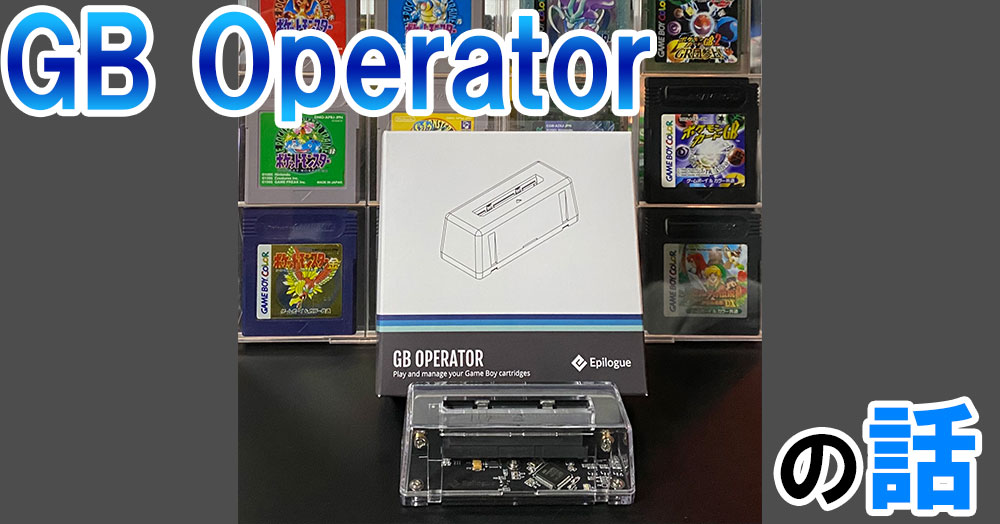
GB Operator
GB Operatorを買ったので、
開封して使い方や機能などを調べて見ました。

説明書とケーブル

付属しているケーブルは短いので
このケーブルを使用しています▼

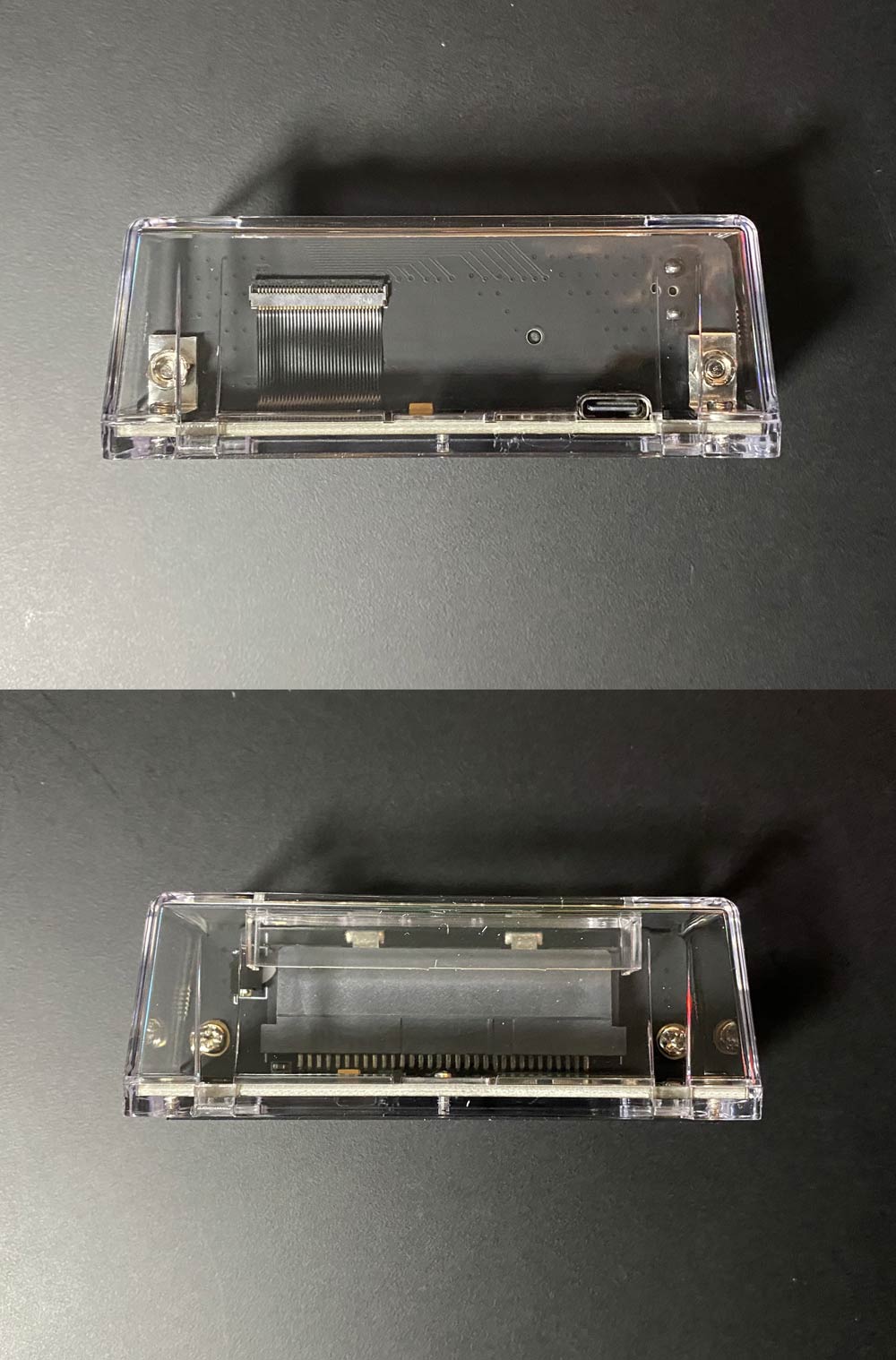
本体を見てみる
高級感あっていい...

裏にUSB-Cの挿し込み口がある。
では実際に使用してみる。
まず公式HPでソフトをダウンロードする。
▶公式ページ
①サイト右上にあるDownloadsをクリック
②自分のOSのソフトをダウンロードする
今回は、「Windows 10 (x64)」で使用していく。
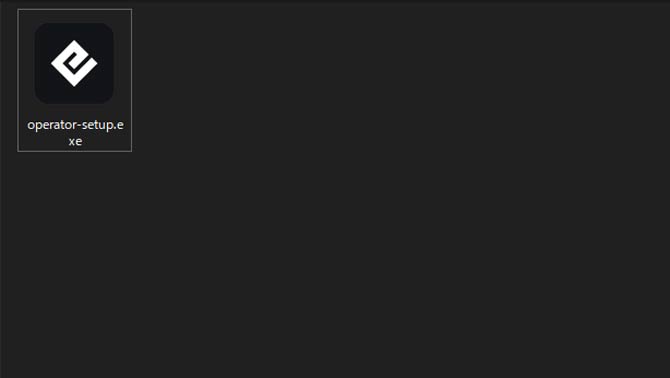
ダウンロードして「operator-setup.exe」を起動
契約書を読み「I accept the agreement(同意する)」にチェックを入れて「NEXT」を押す。
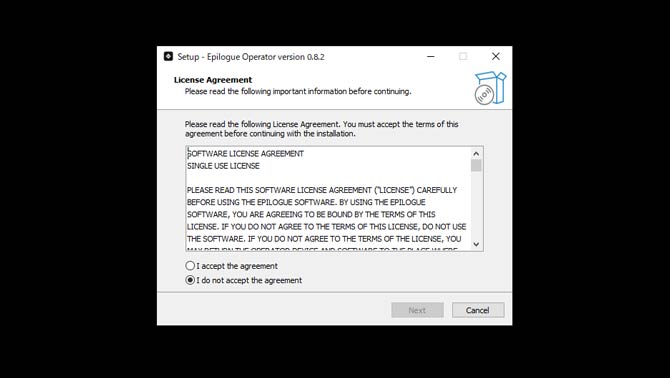
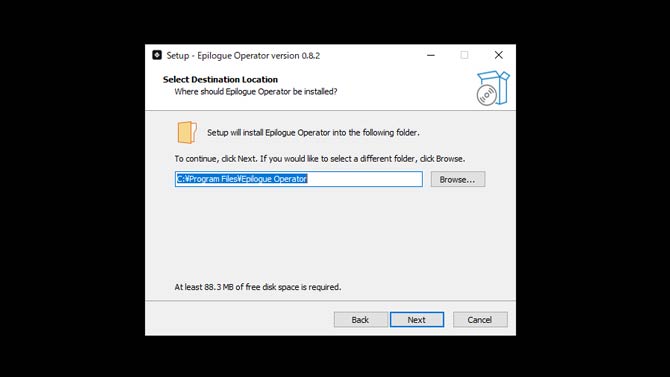
次にインストール先を決めて「NEXT」を押す。
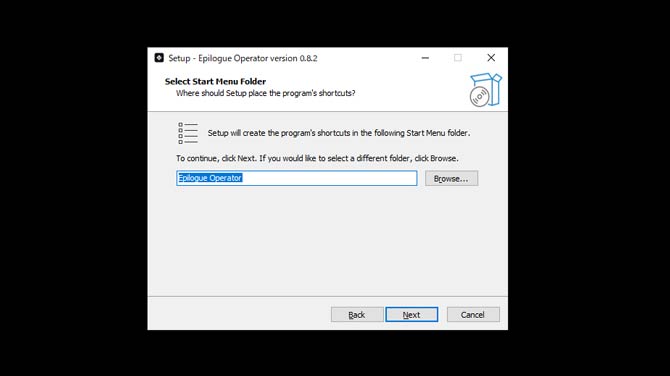
インストールするフォルダ名を決めて「NEXT」を押す。
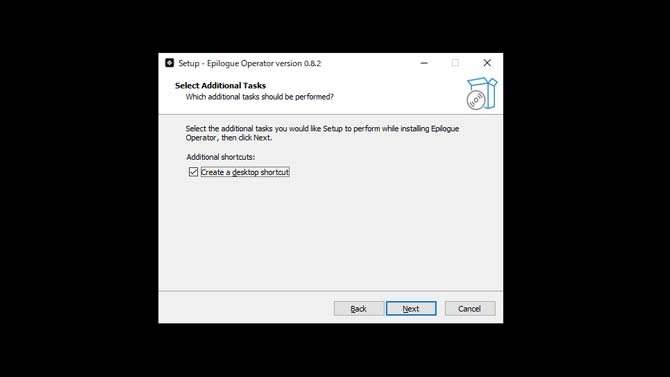
デスクトップにショートカットつくるか聞いてくるので好みで決めて「NEXT」を押す。
内容を確認して「Install」開始。
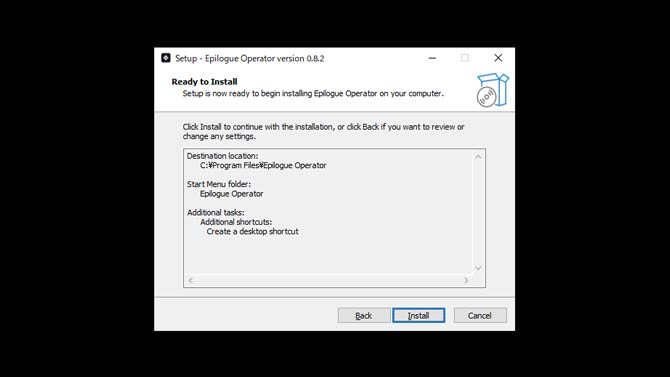
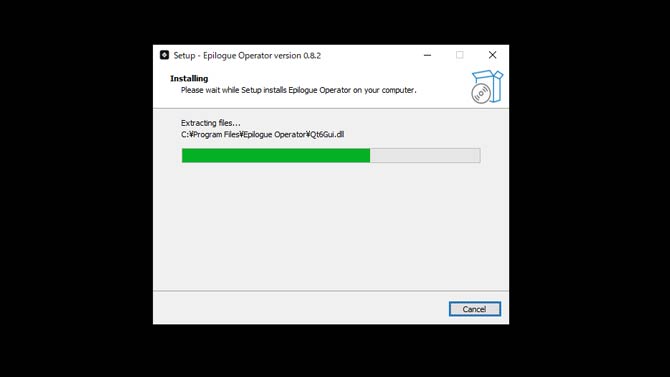
インストール中...
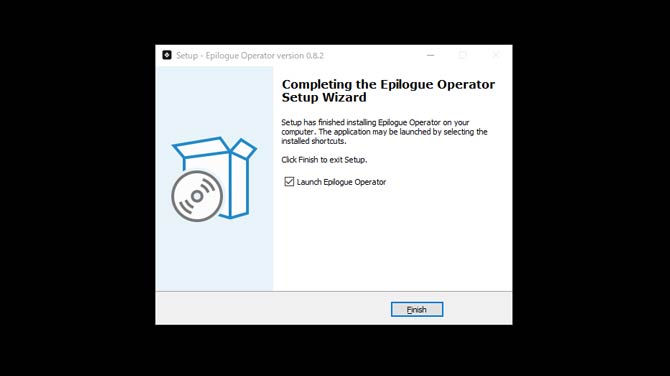
インストール完了、ソフトを起動します。
起動してアップデートがあるようなら
アップデートをします。
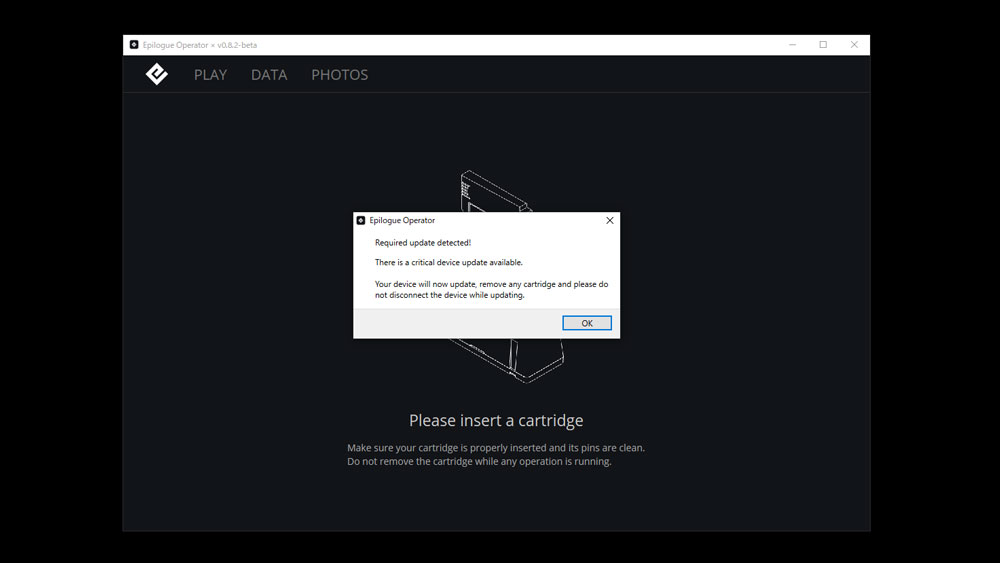
起動完了!
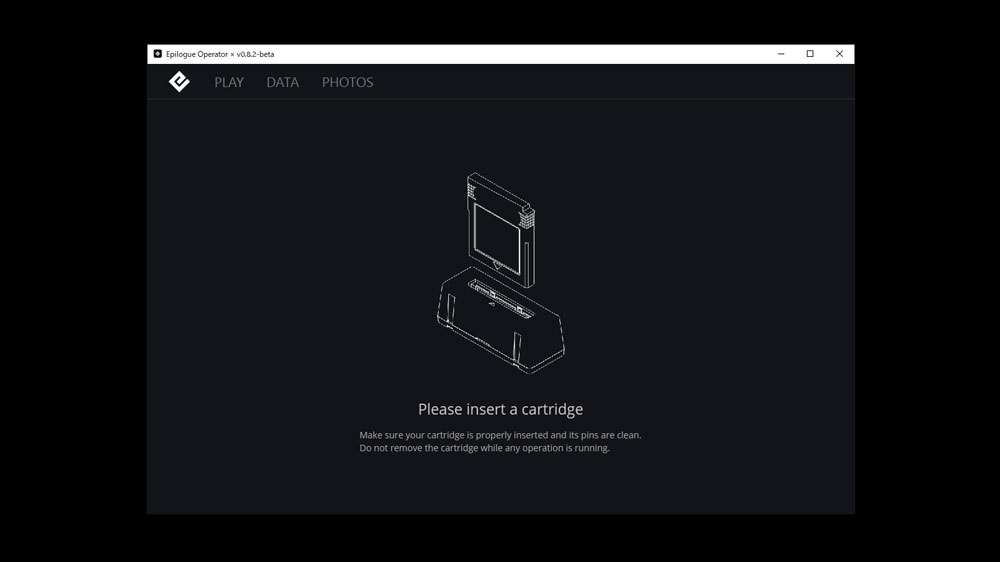
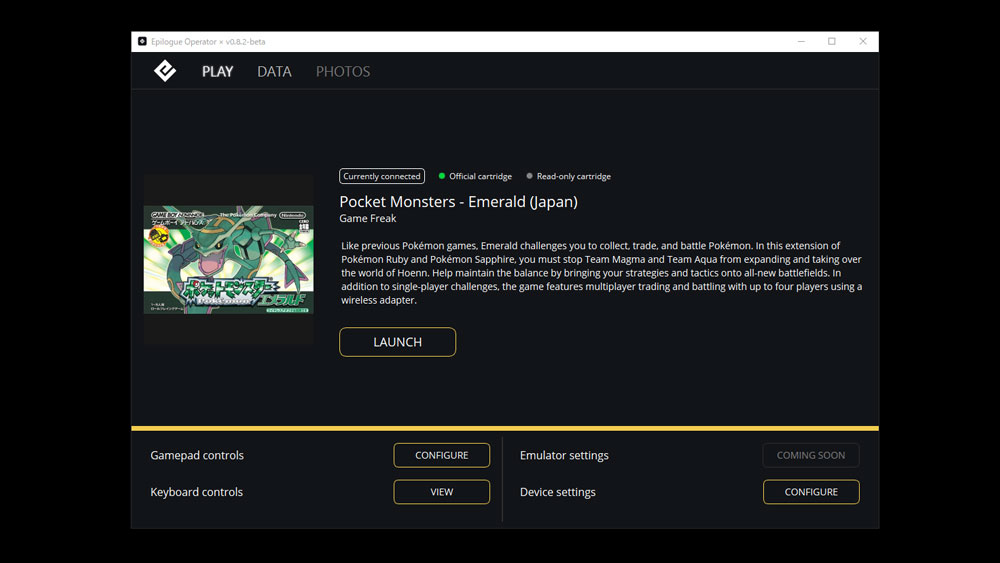
本体にカートリッジを挿すと次の画面のようになります。
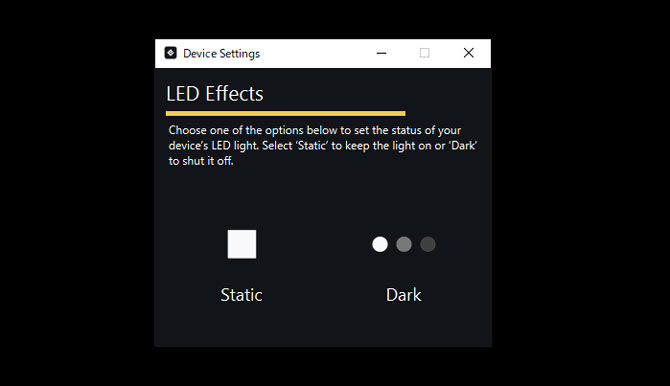
「Device settings」を開いてみる。
本体のLEDをStatik(点灯)/Dark(消灯)するか設定できる。
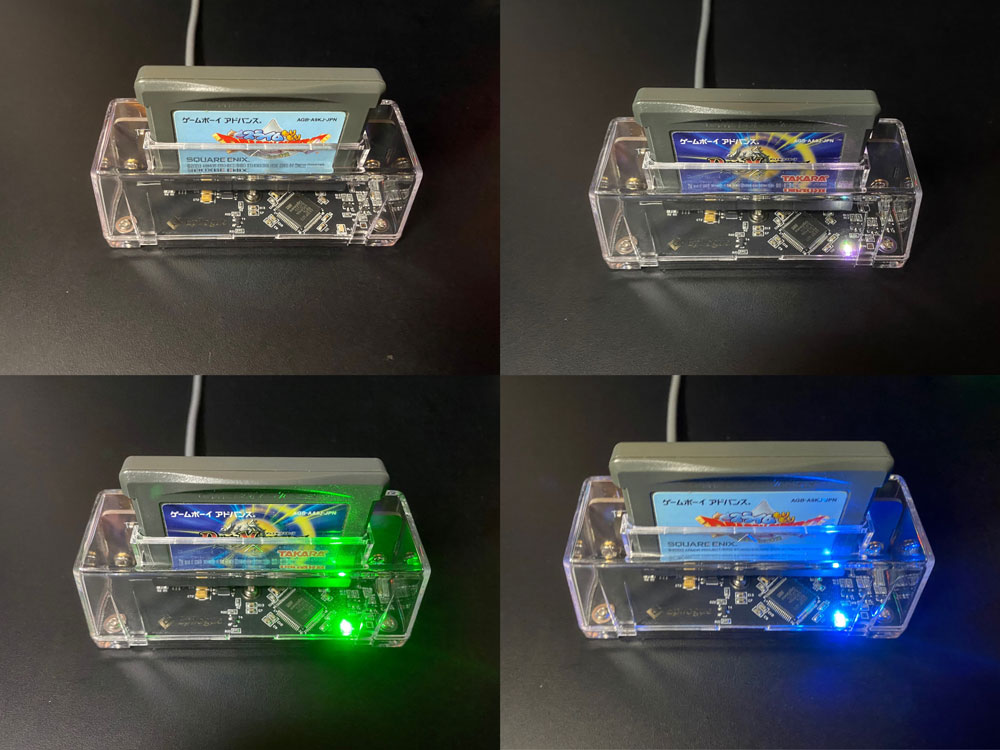
点灯時は、本体の状態によってLEDの色が変わる。
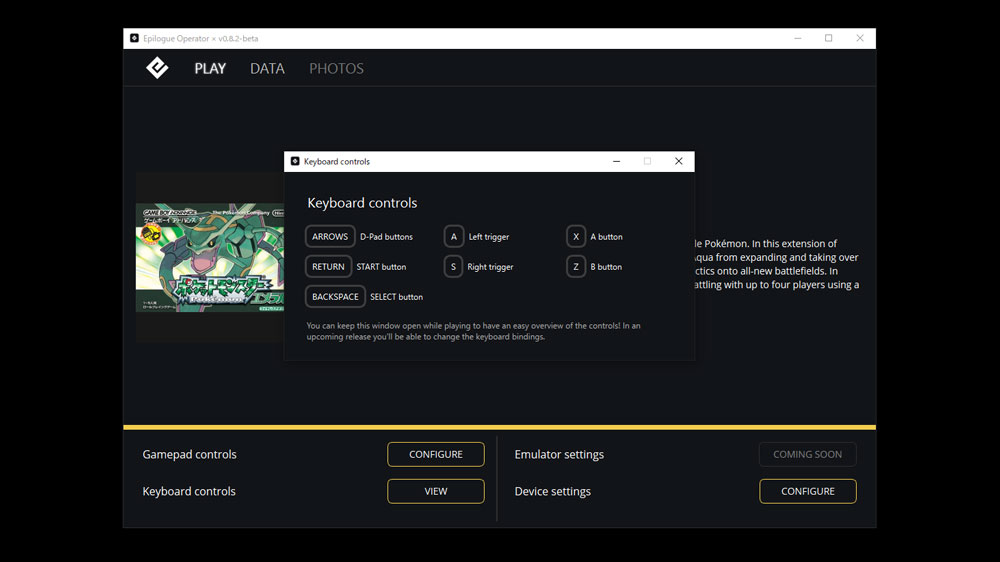
「Keyboard controls」キーのデフォルトの設定はこんな感じ
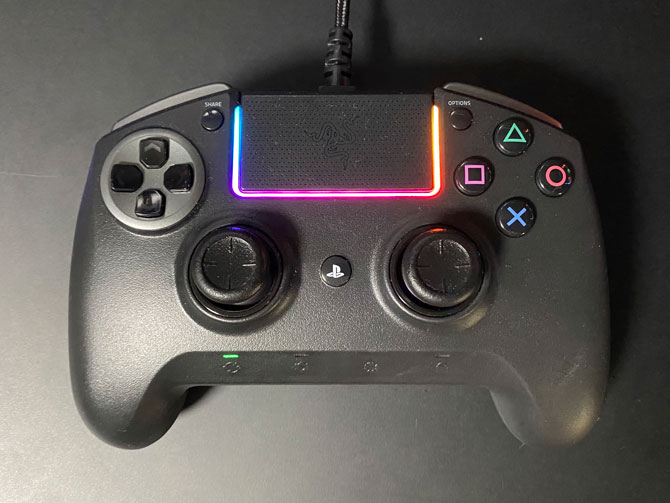
ゲームパッドも使えます、今回使用するのは「Razer Raiju Ultimate」
ゲームパッドの設定「Gamepad controls」
を開くと認識しているコントローラーがでます。
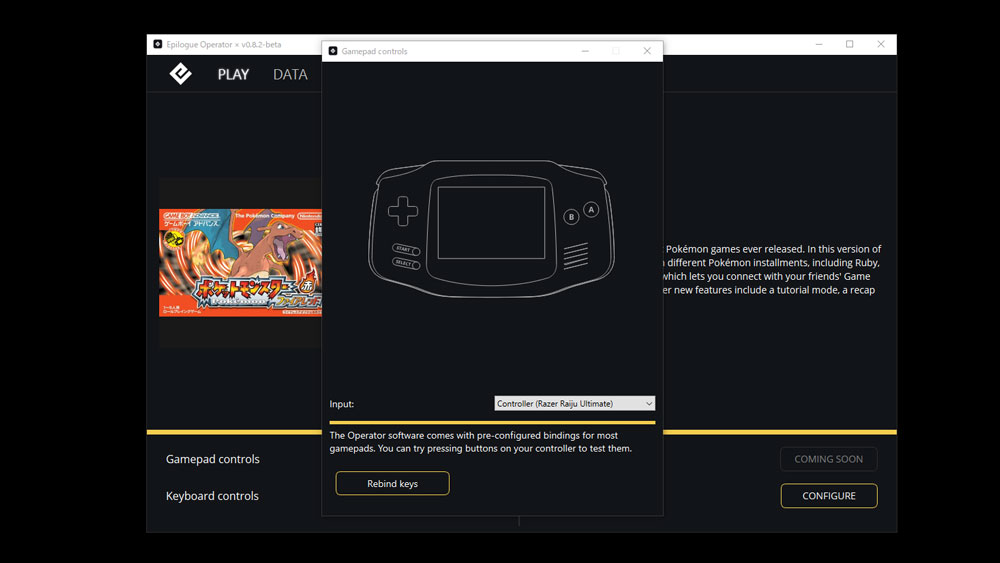
「Rebind keys」を開いてガイドに沿ってボタンを押して設定完了です。

ポケモンファイアレッドですが起動も確認できました。
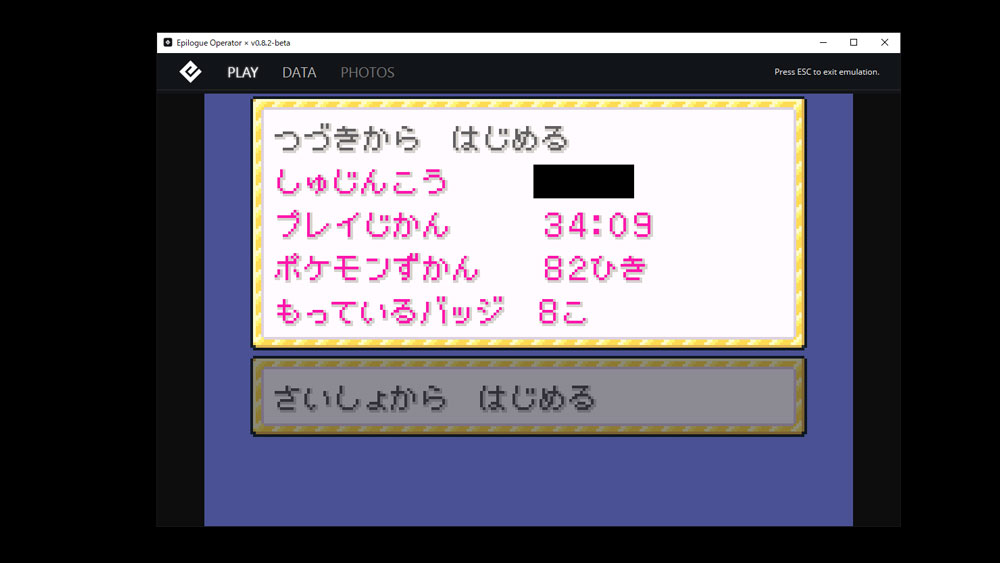
レポートやセーブについて...
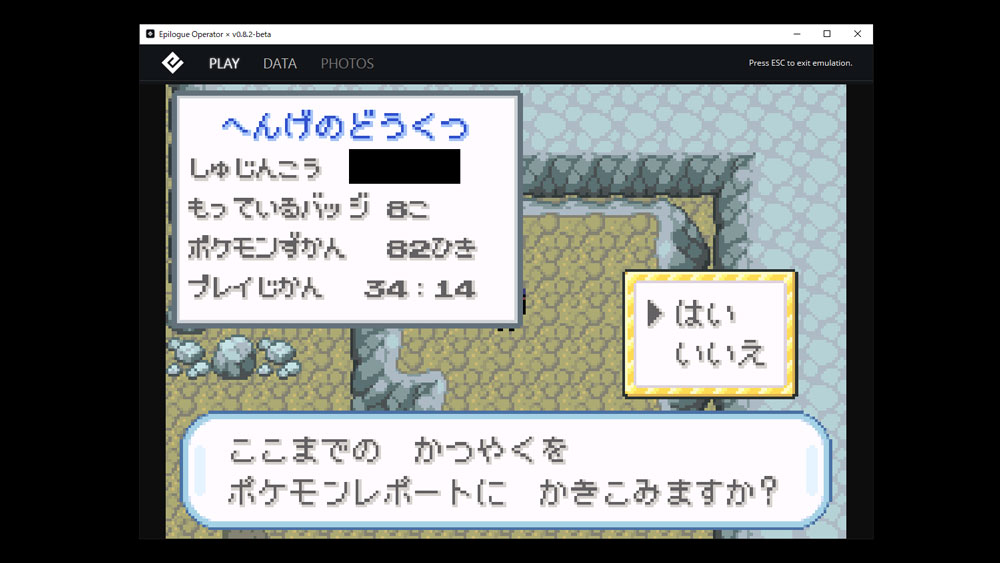
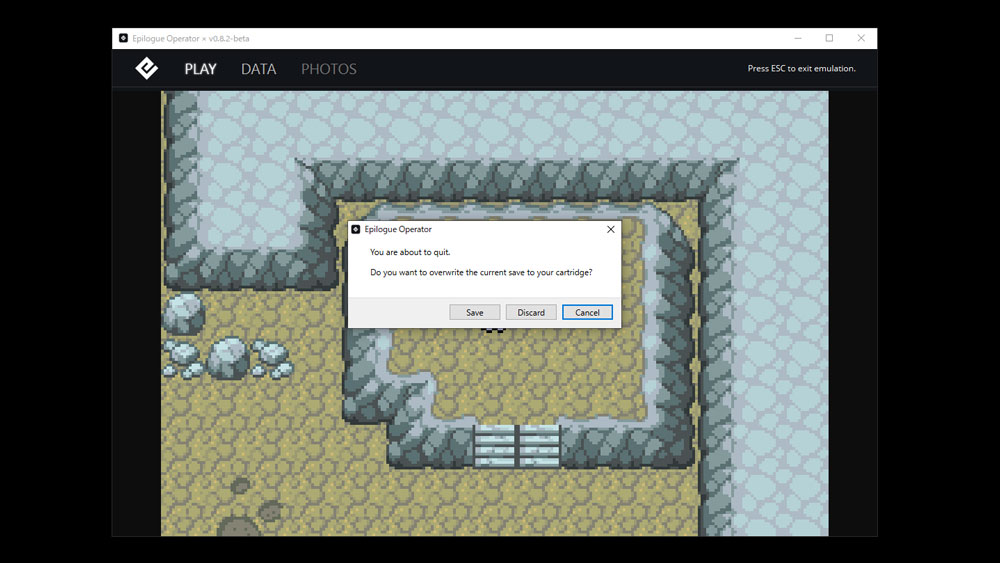
ゲーム終了時(ESCキーを押すと)
ゲームをカートリッジに上書きするか聞いてくるので...
Save(セーブする)/Discard(破棄する)
保存する場合は、Save(セーブする)を忘れずに。
その他機能
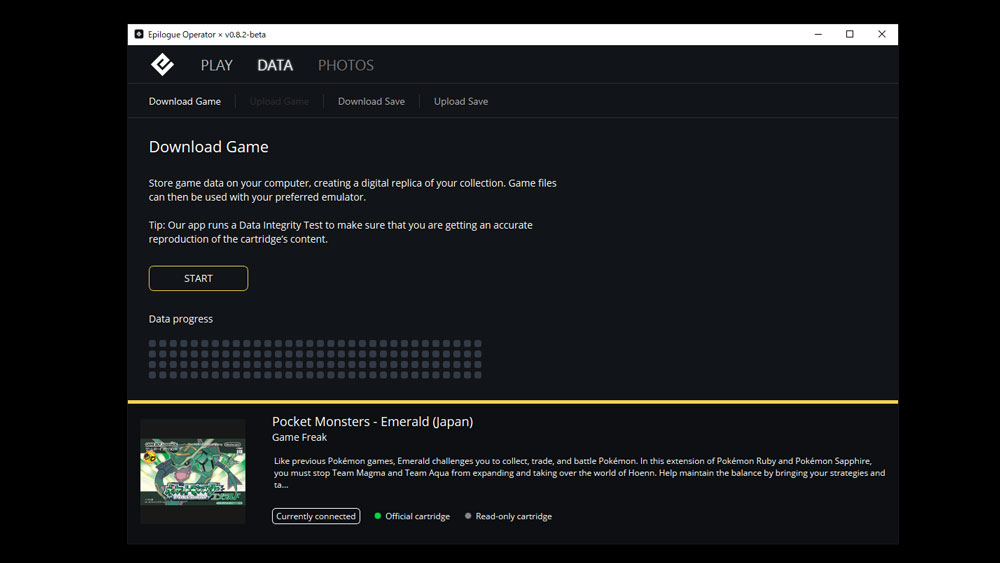
Dowanload Game
【翻訳】ゲームデータをコンピューターに保存し、コレクションのデジタルレプリカを作成します。ゲームファイルは、お好みのエミュレーターで使用できます。
ヒント:アプリはデータ整合性テストを実行して、カートリッジの内容が正確に再現されていることを確認します。
「START」ボタンを押すとROMを保存できます。
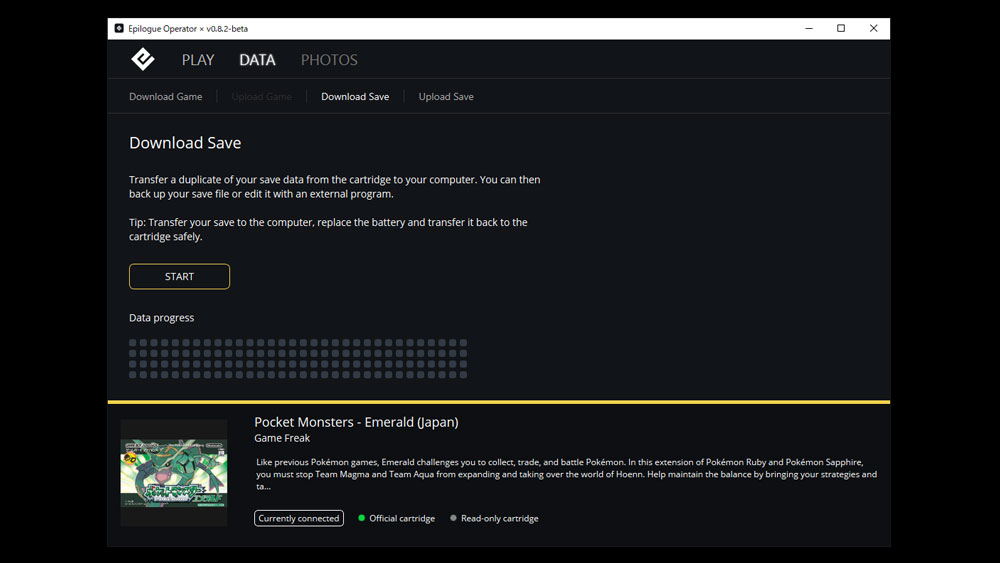
Download Save
【翻訳】保存データの複製をカートリッジからコンピューターに転送します。
保存ファイルをバックアップするか、外部プログラムで編集します。
ヒント:保存したものをコンピューターに転送し、バッテリーを交換して、安全にカートリッジに戻します。
「START」ボタンを押すとセーブデータを保存できます。 セーブデータを複数に分けることができて便利です。
Upload Save
【翻訳】保存データの複製をコンピューターからカートリッジに転送し、中断したところからゲームを開始します。
ヒント:外部プログラムを使用して、ゲーム内イベントをトリガーしたり、ゲームプレイをカスタマイズしたりします。
「START」ボタンを押すとカートリッジにセーブデータを上書きできます、事前にそのカートリッジのセーブデータが必要になります。

設定完了!
感想
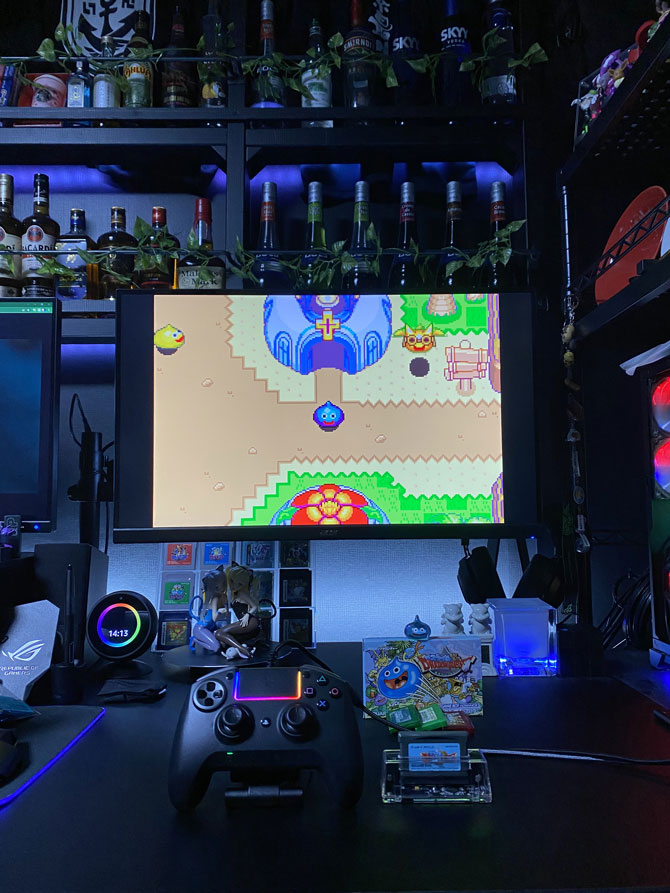
色々なゲームボーイのゲームをPCで大画面でプレイできるのはやはり魅力的で、配信にも使用でき、データの管理もできて機能面も 満足です。久々に昔のゲームを楽しみました、しかし一部ゲーム 自分の場合は「DUEL MASTERS」のゲームがセーブデータを読み込めなかったりなど一部では、不具合がある気がしますが、ソフトウェア自体はアップデートをしている様なので、今後にも期待ができます。