
こんにちは、「おかDust」といいます。ブログの様なものをつくってみました
昔から使っていたdynabookが壊れかけていたこともあり、増税前に少し奮発していいパソコンを買っちゃおうと思い、勢いで買っちゃいました。(購入日8月26日)
買って満足しましたが、以前からWEBサイト作ってみたいなーと考えていたので、勉強がてら、RAZER BLADEを使ってWEBサイトをつくってみました。(増税前には完成させたかったんですが...かなり時間かかっちゃいました...w)
簡単にスペック説明
| 製品番号 | RZ09-03018J02 |
| OS | Windows 10 Home 64bit |
| 液晶サイズ | 15.6インチ |
| ディスプレイ | フルHD/240Hz/IPS/ノングレア/sRGB100% |
| 重量 | 2.15kg |
| CPU | Core i7 9750H 2.6GHz/6コア/12スレッド、2.6GHz/4.5GHz (定格時/TB時) |
| GPU | GeForce RTX 2080 Max-Q (8GB GDDR6) |
| メモリ容量 | 16GB |
| メモリ規格 | DDR4-2667MHz |
| ストレージ容量 | 512GB SSD (NVMe PCIe 3.0 x4) |
| Bluetooth | Bluetooth 5.0 接続対応 |
| 無線LAN | IEEE 802.11a/b/g/n/ac/ax |
| キーボードライティング | キー単位の RGB Chroma |
| 価格 | 357,800円(+税) |
~開封~
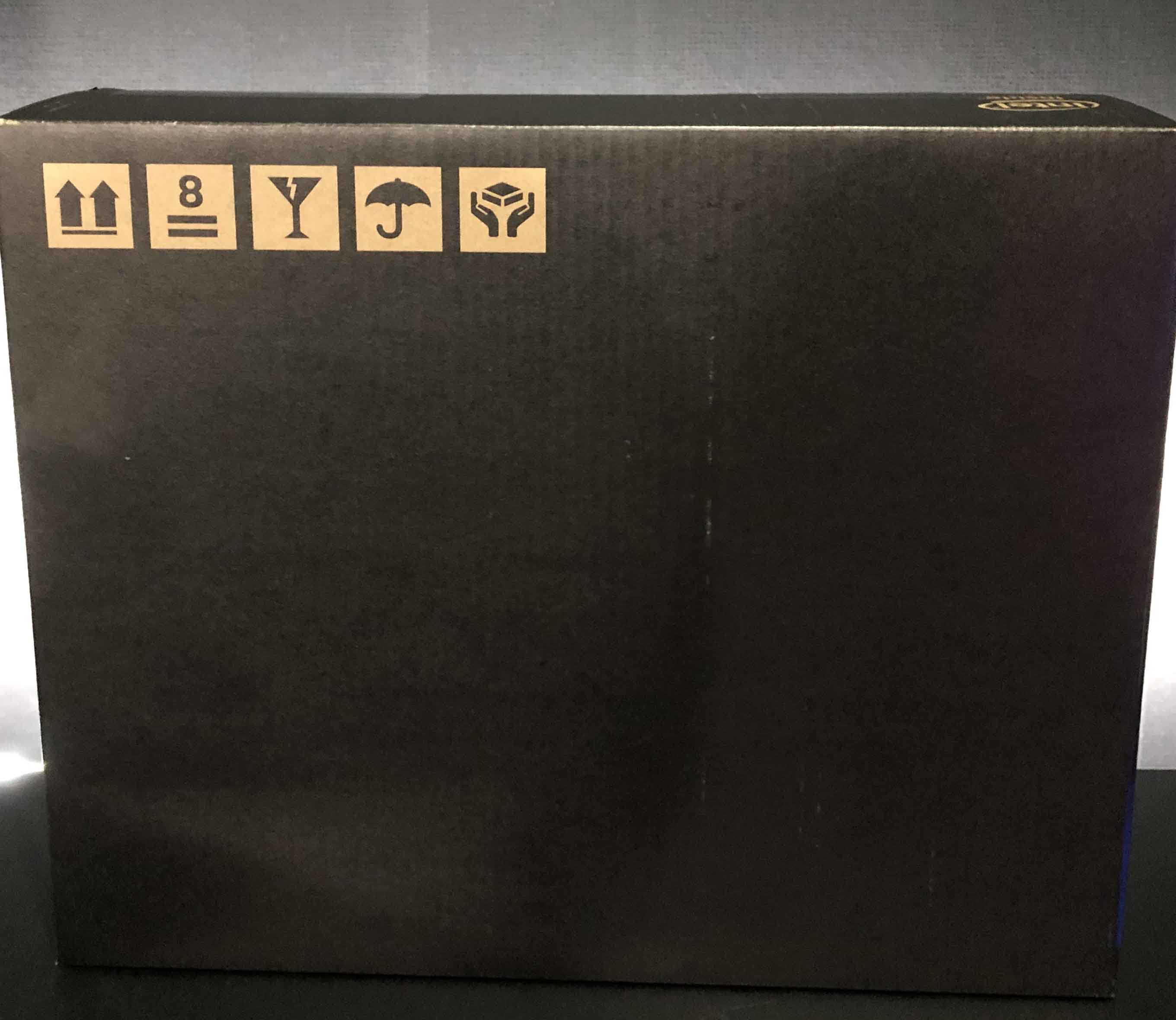
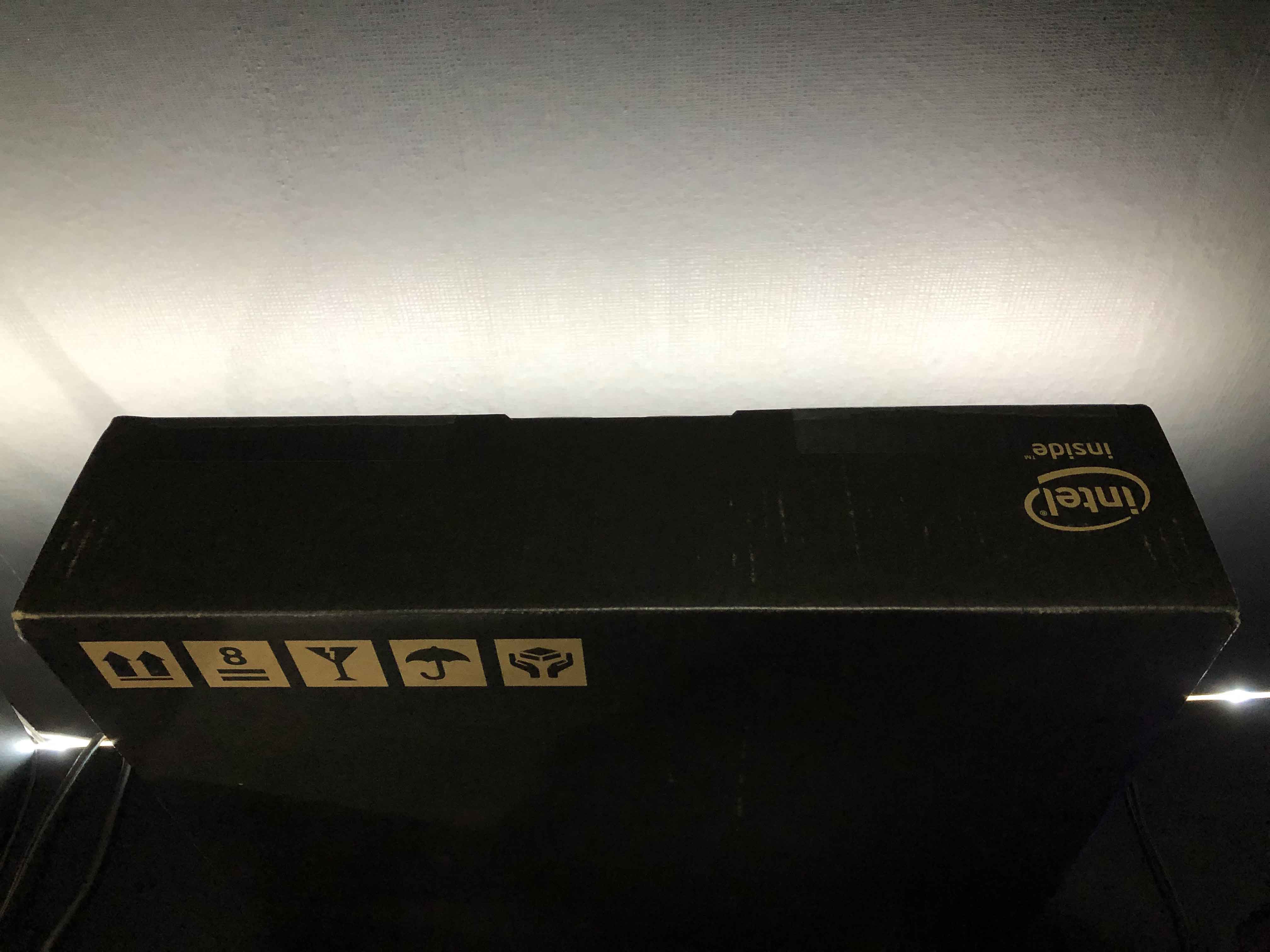
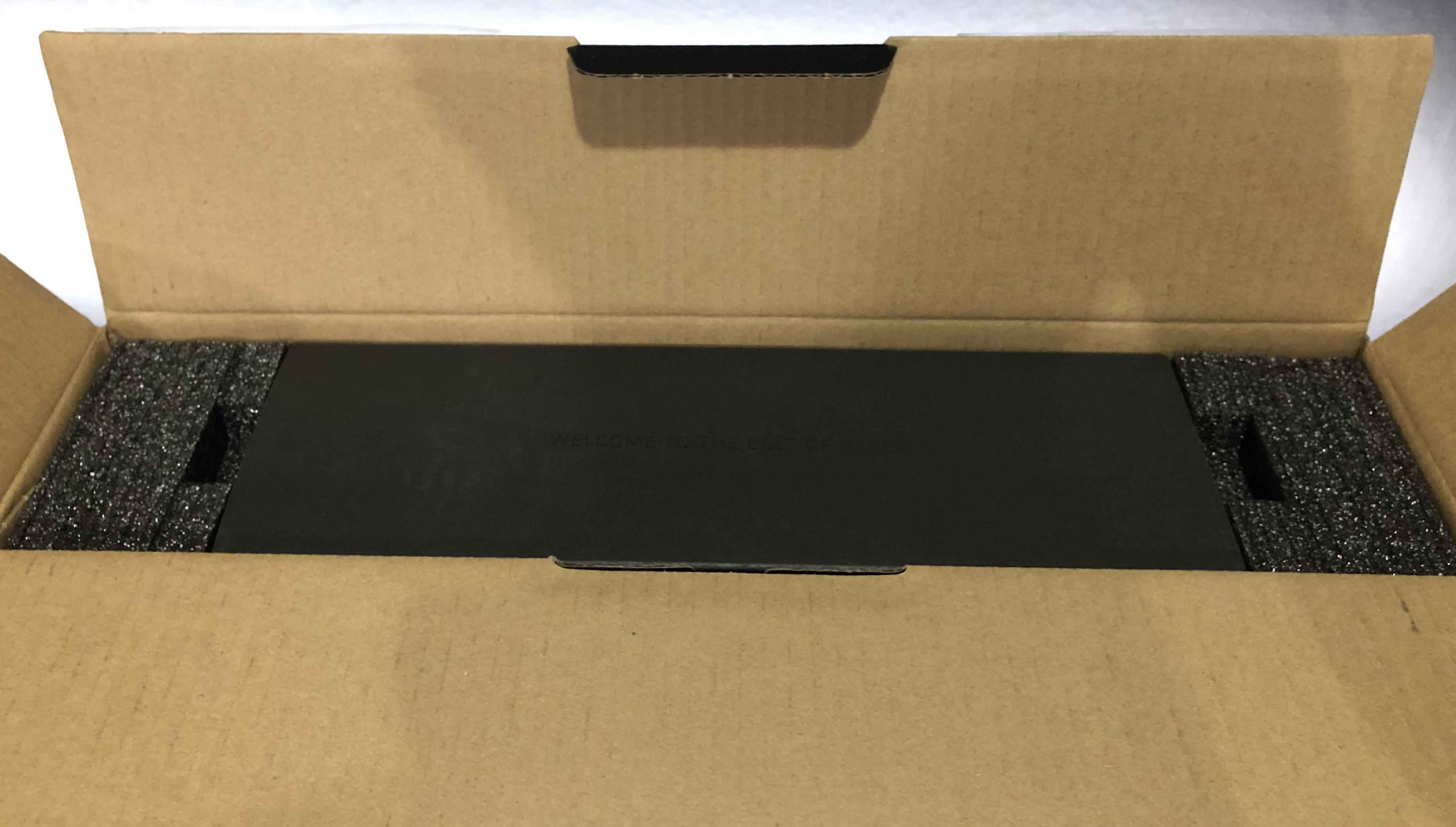
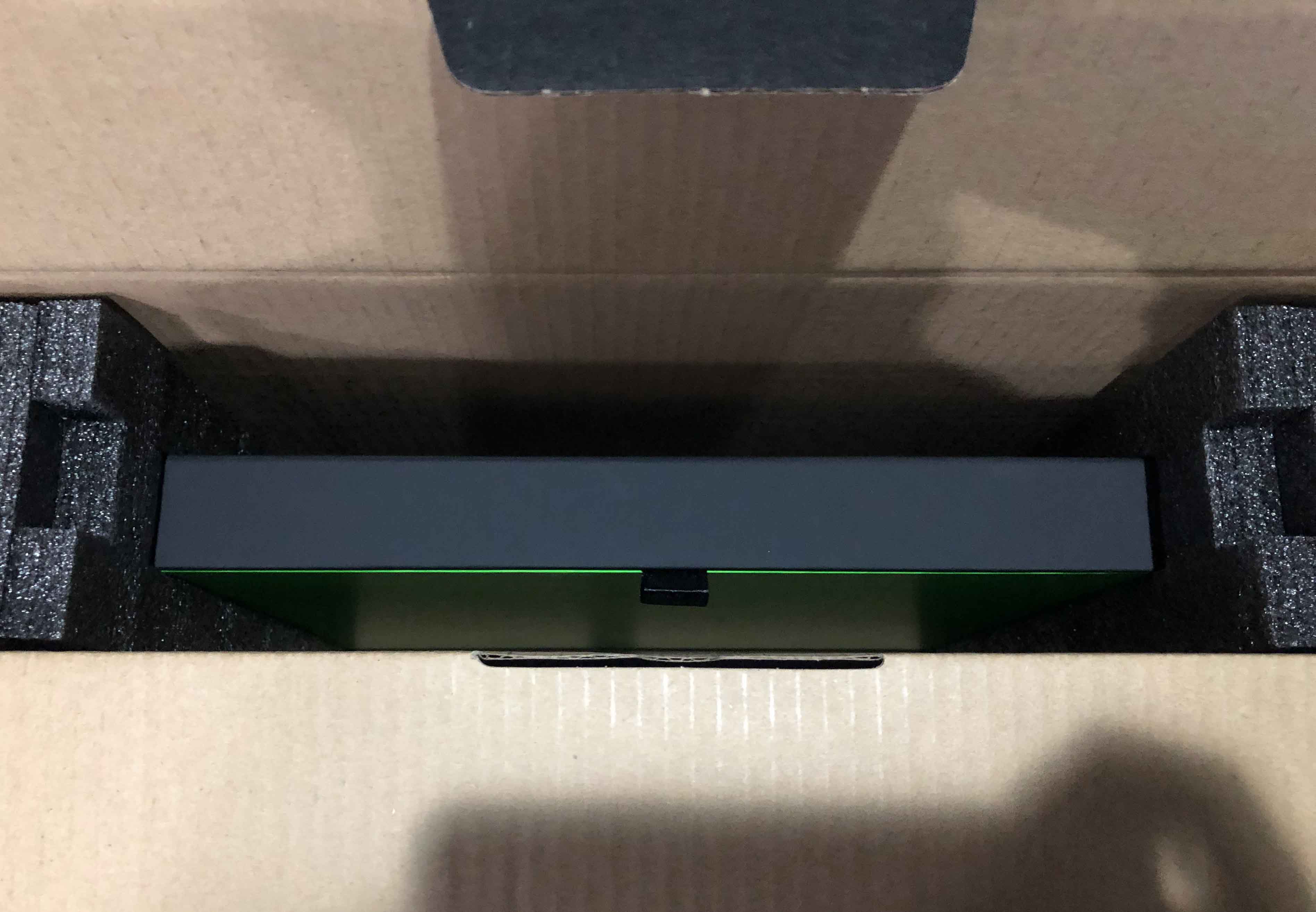
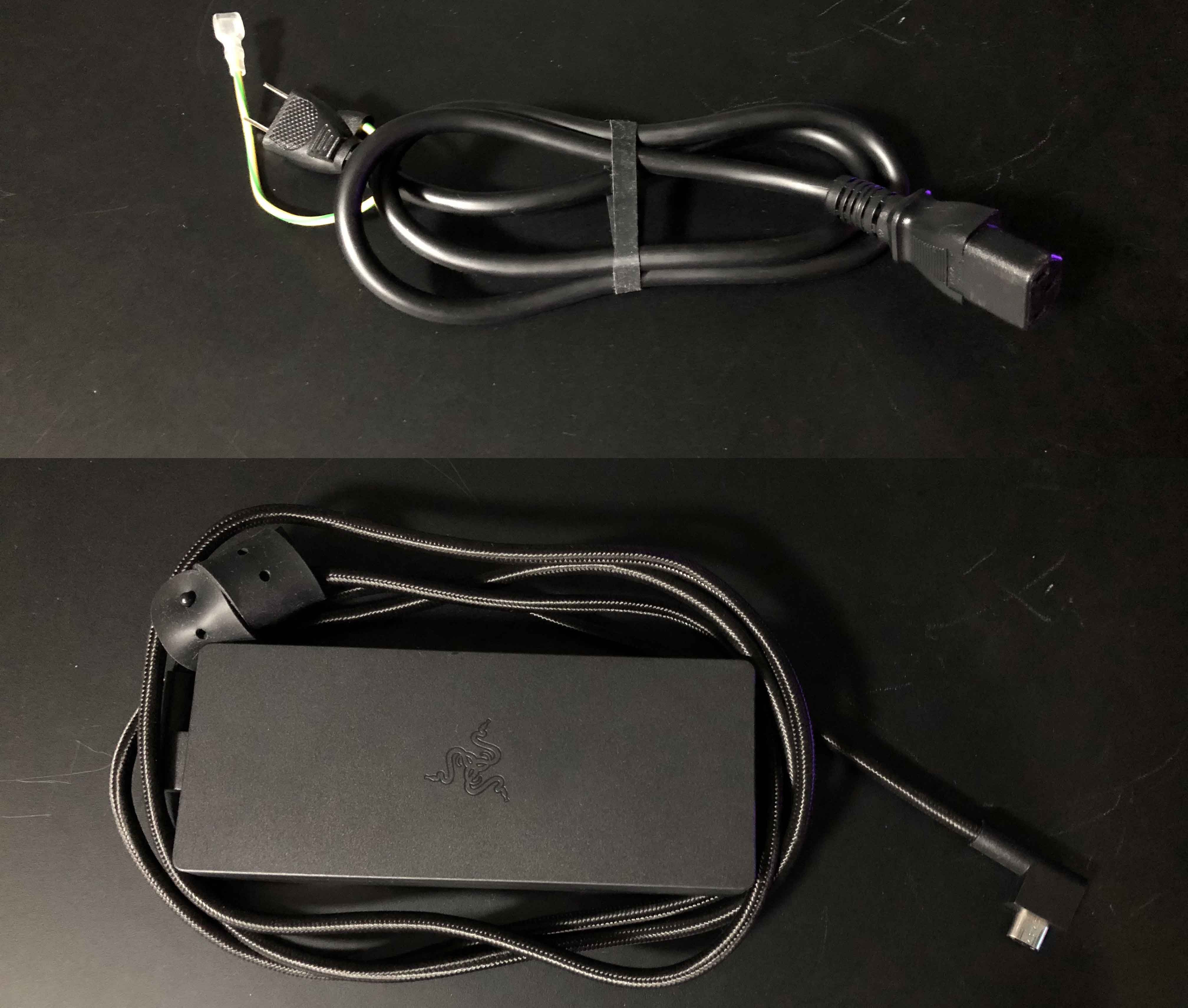
上に電源アダプターが入ってる
230Wの電源アダプタ
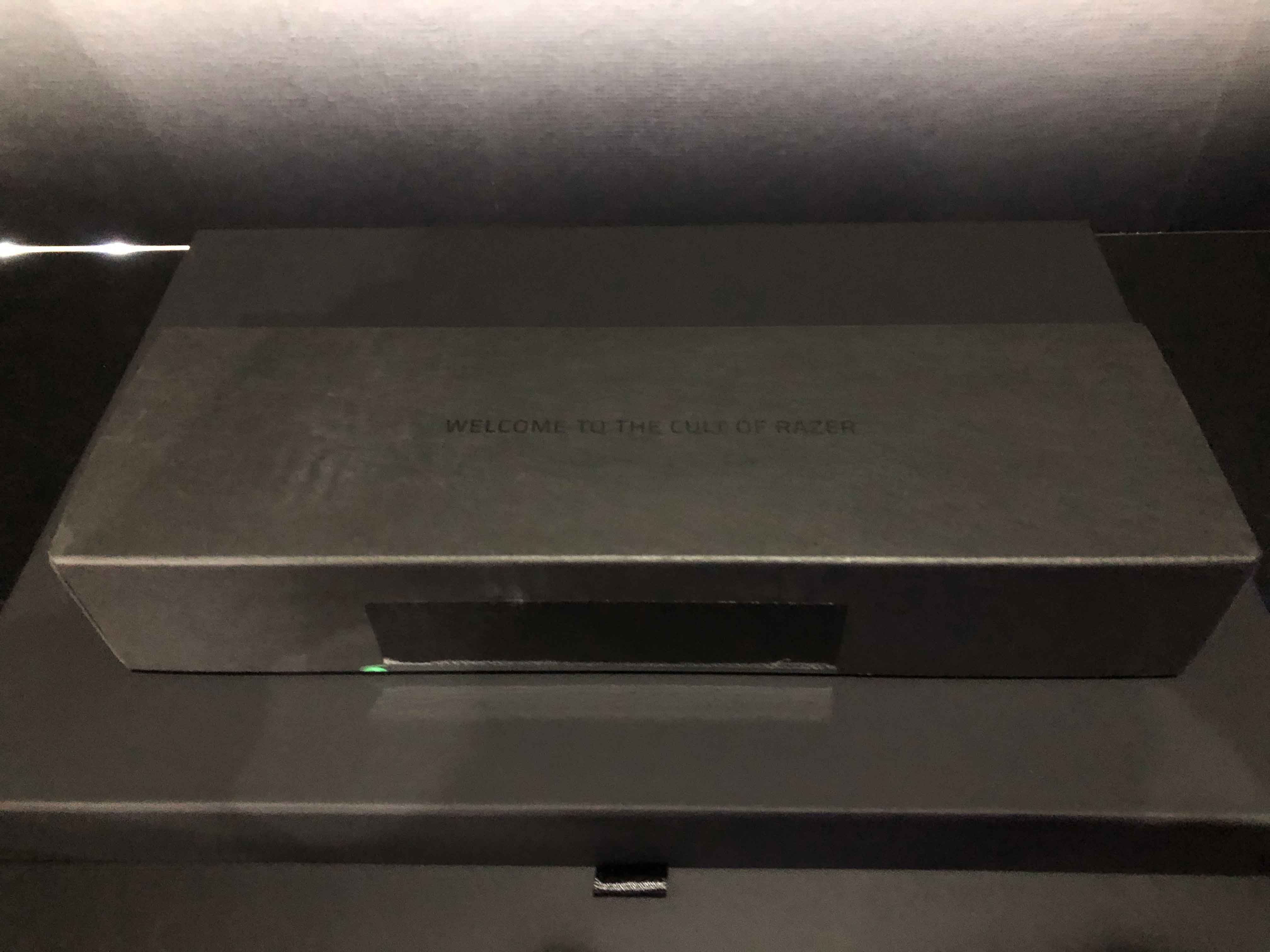
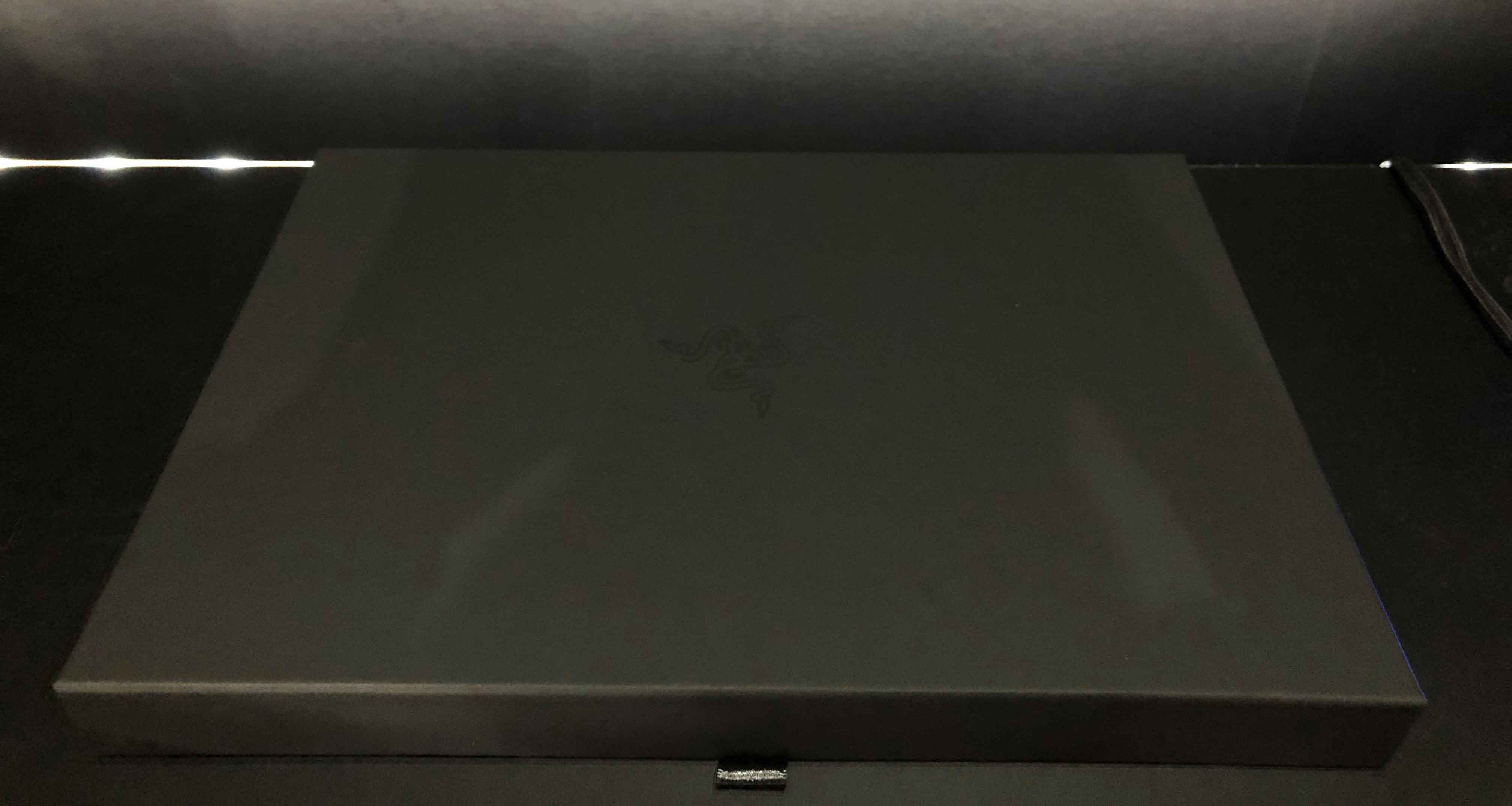
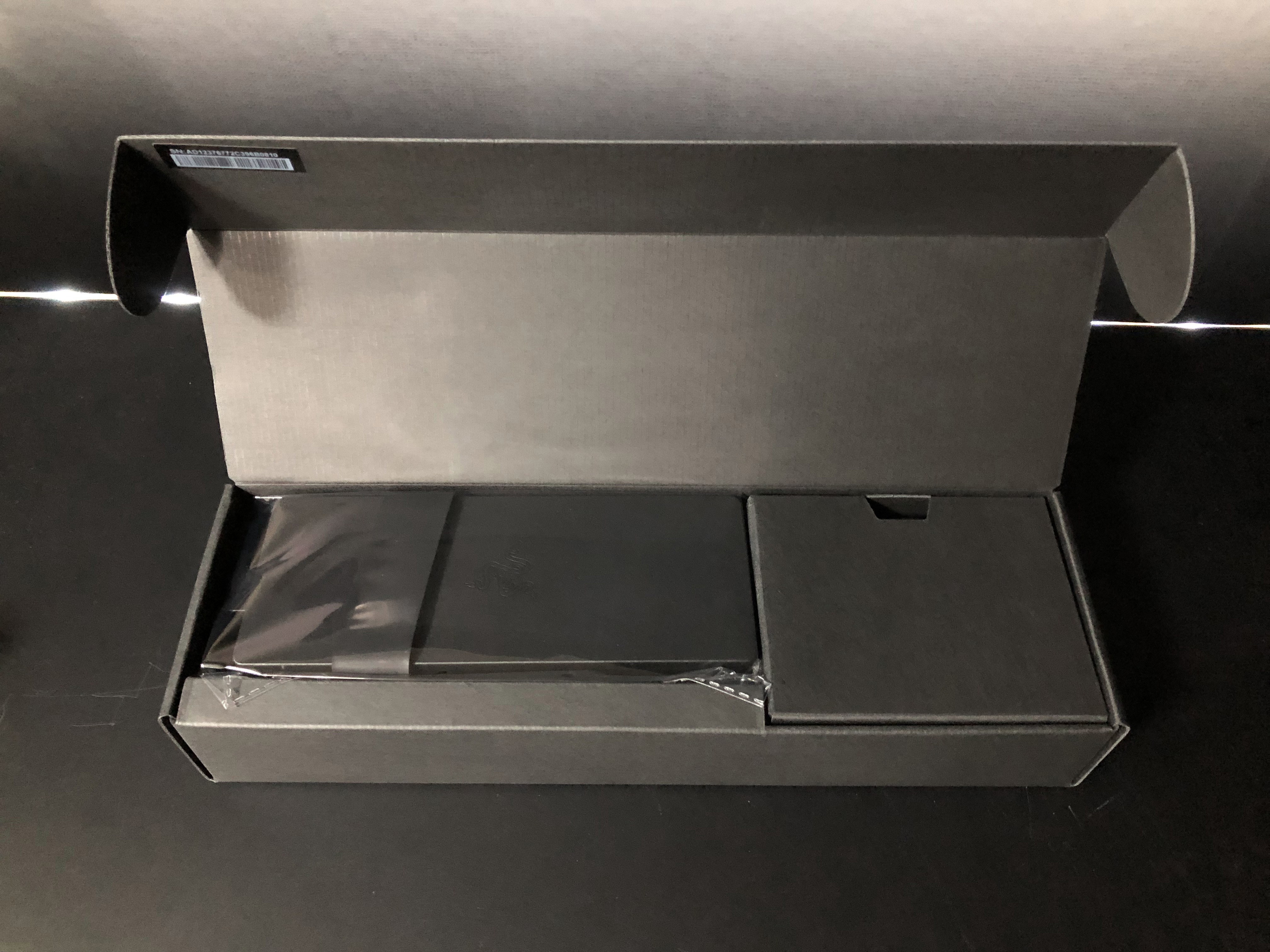
では...本体の開封!
高級感がすごい!!!
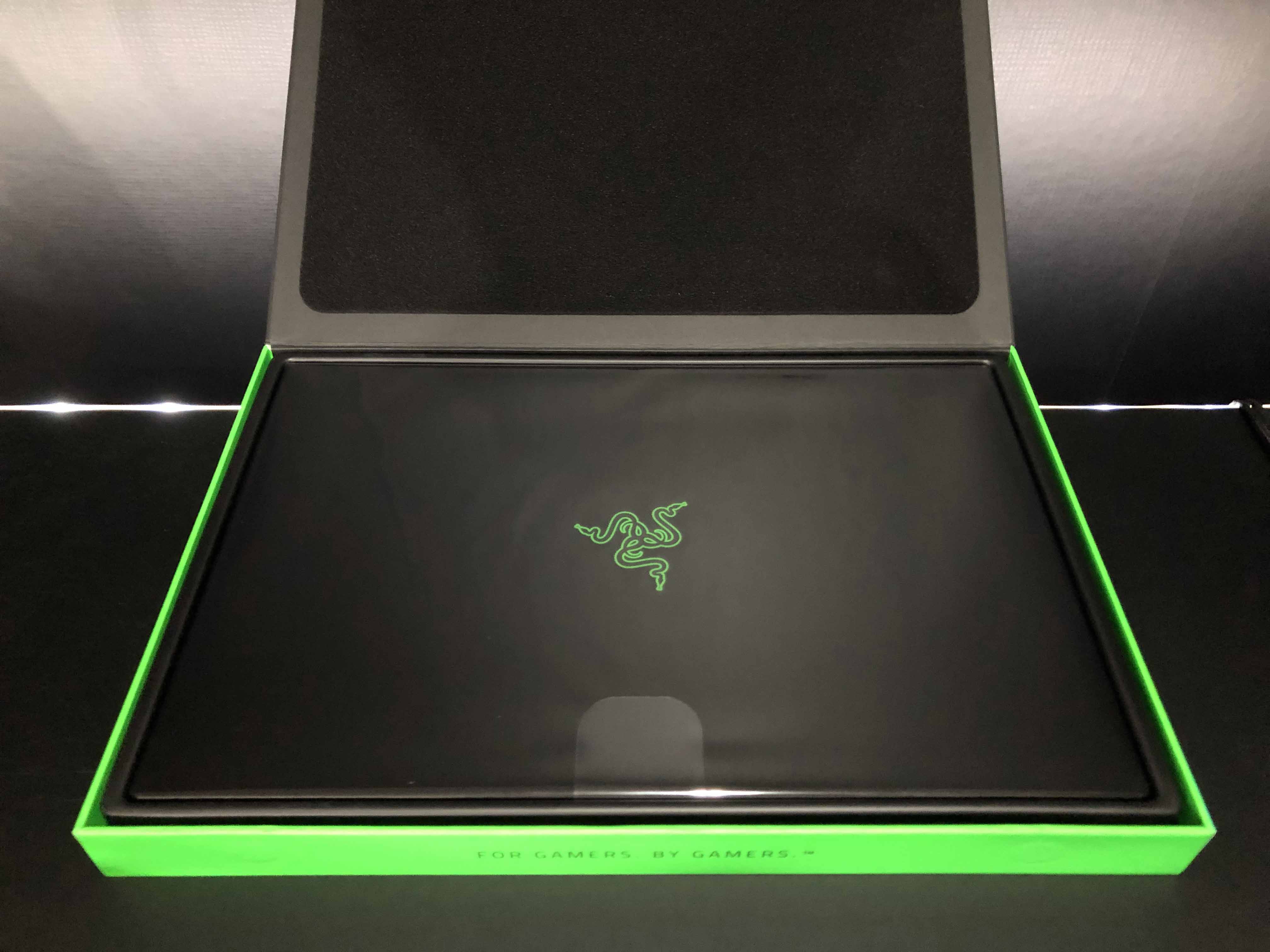
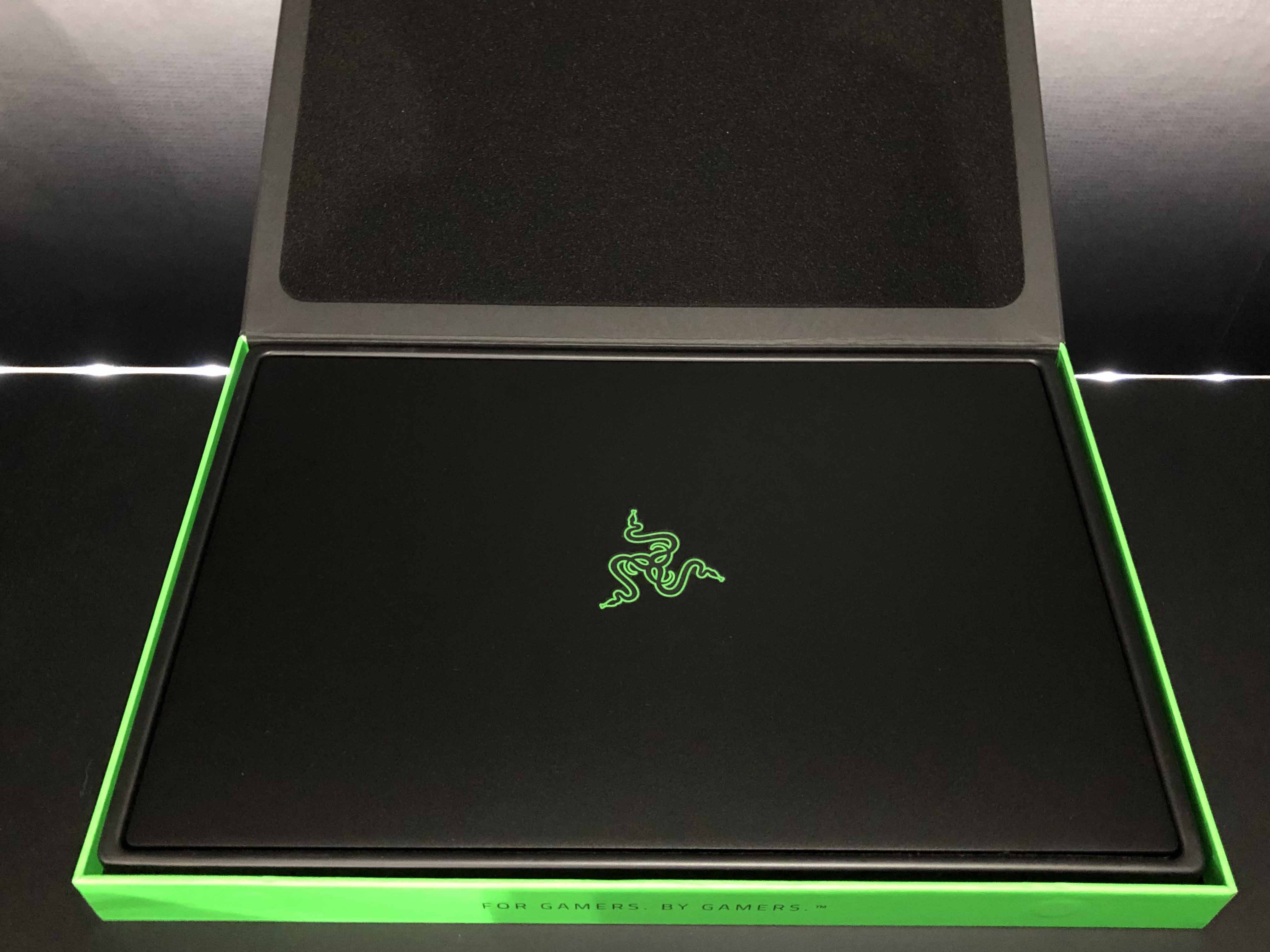
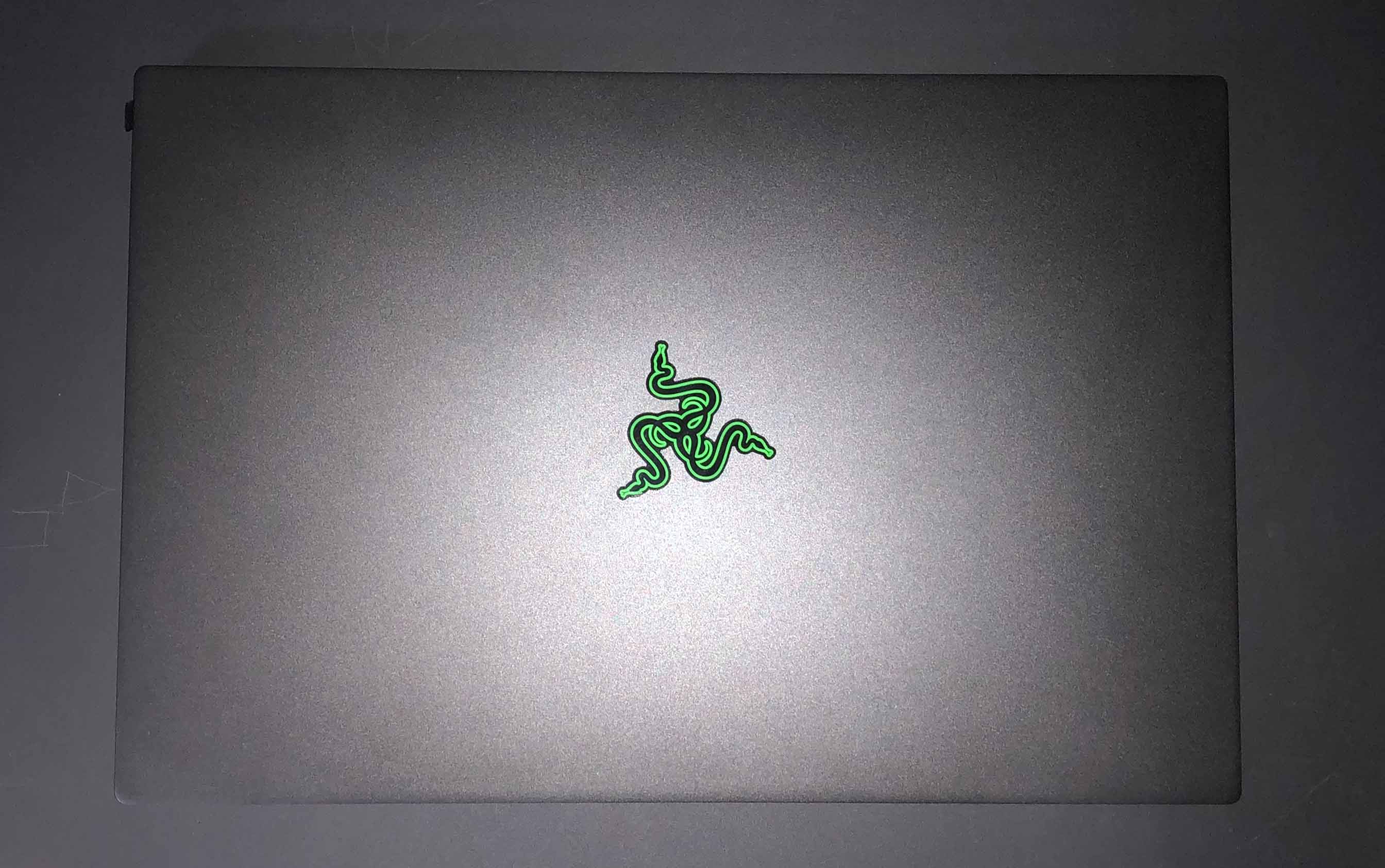
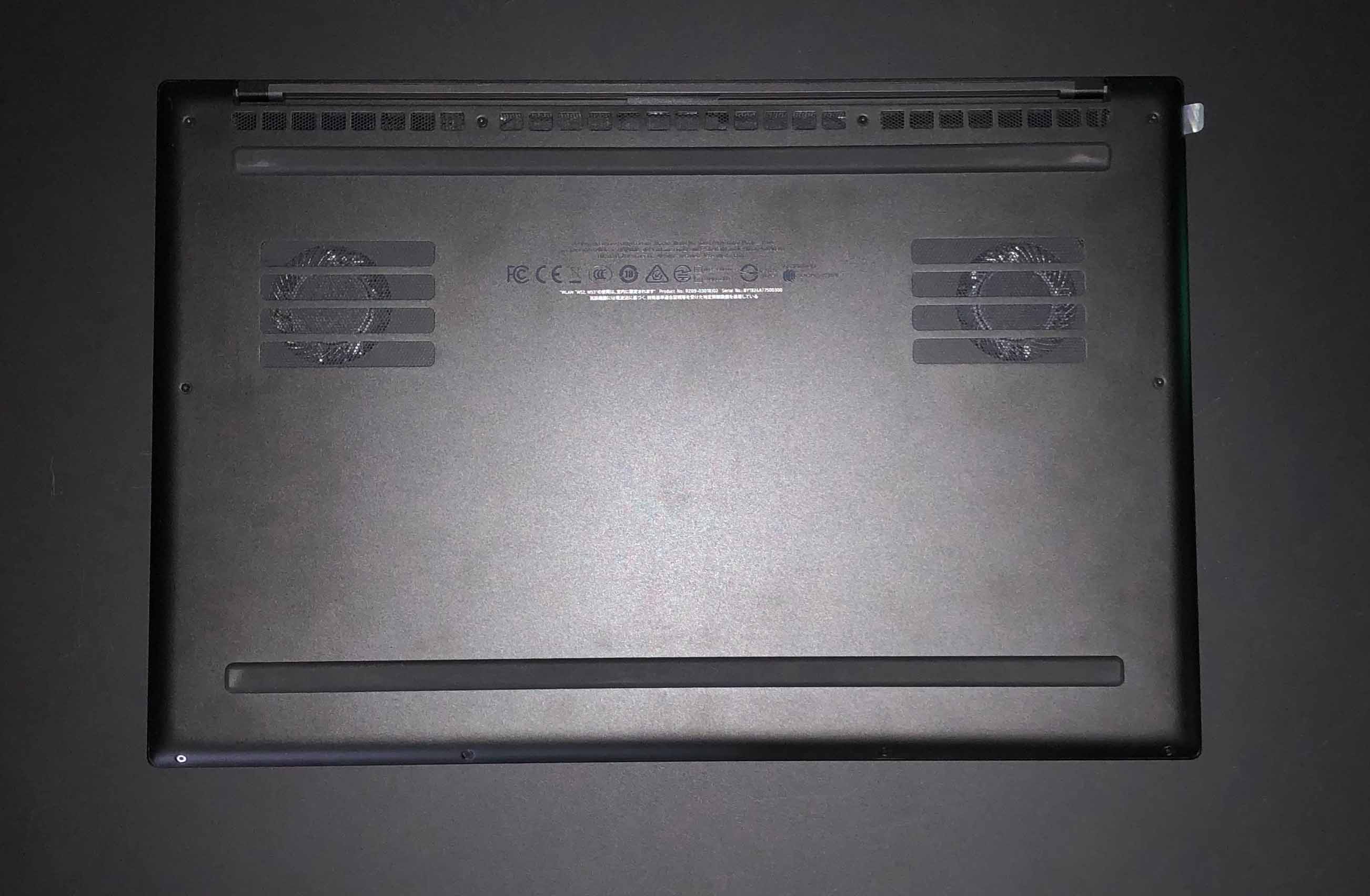
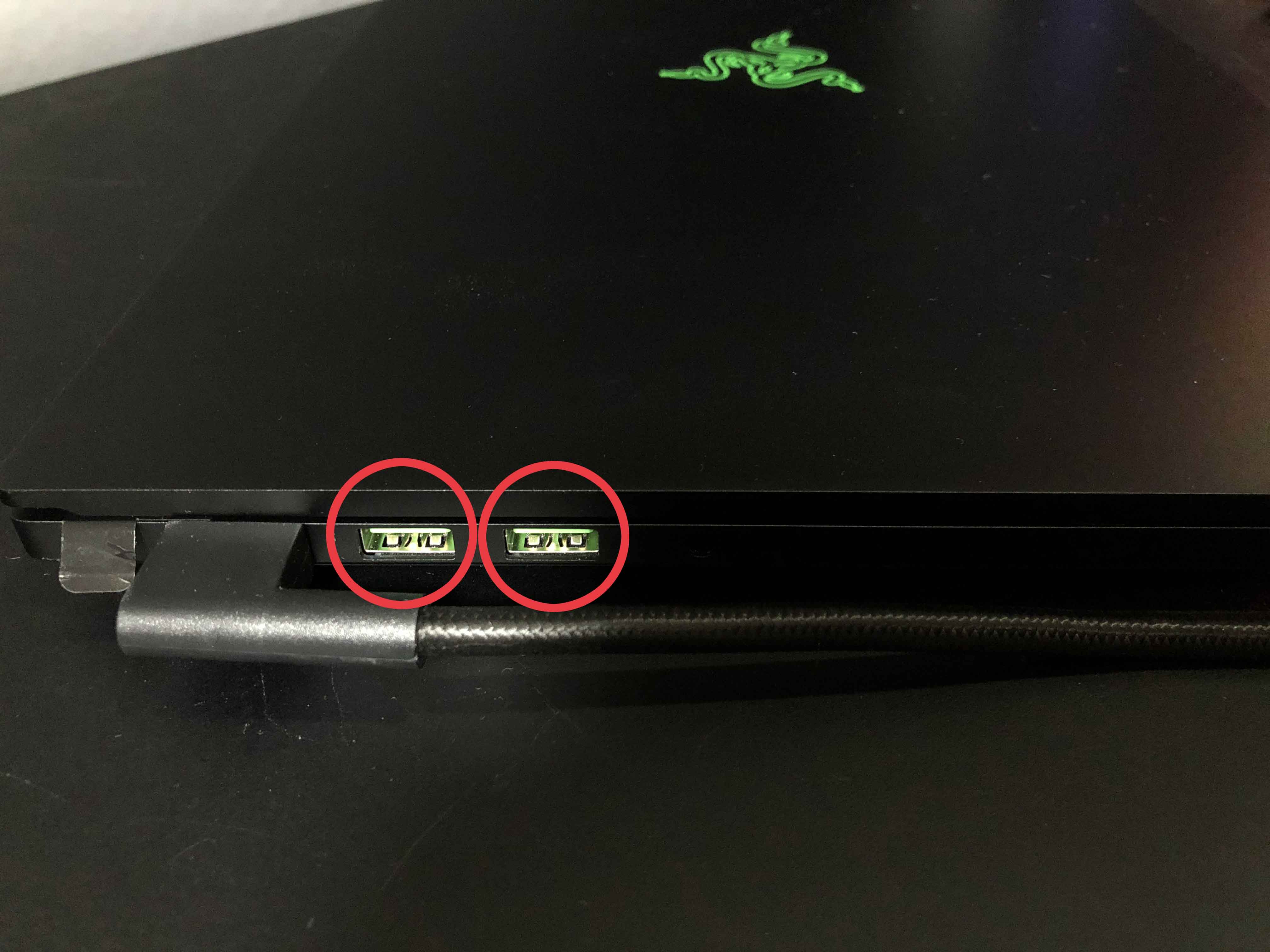
裏は、やっぱり指紋が付きやすいですね...
充電コードを奥にするとUSBに干渉しないが。充電コードを手間にするとUSBに干渉する...
あとL字コードは、差込口に負荷が掛かりそうで、少し怖いですね...
セットアップしました
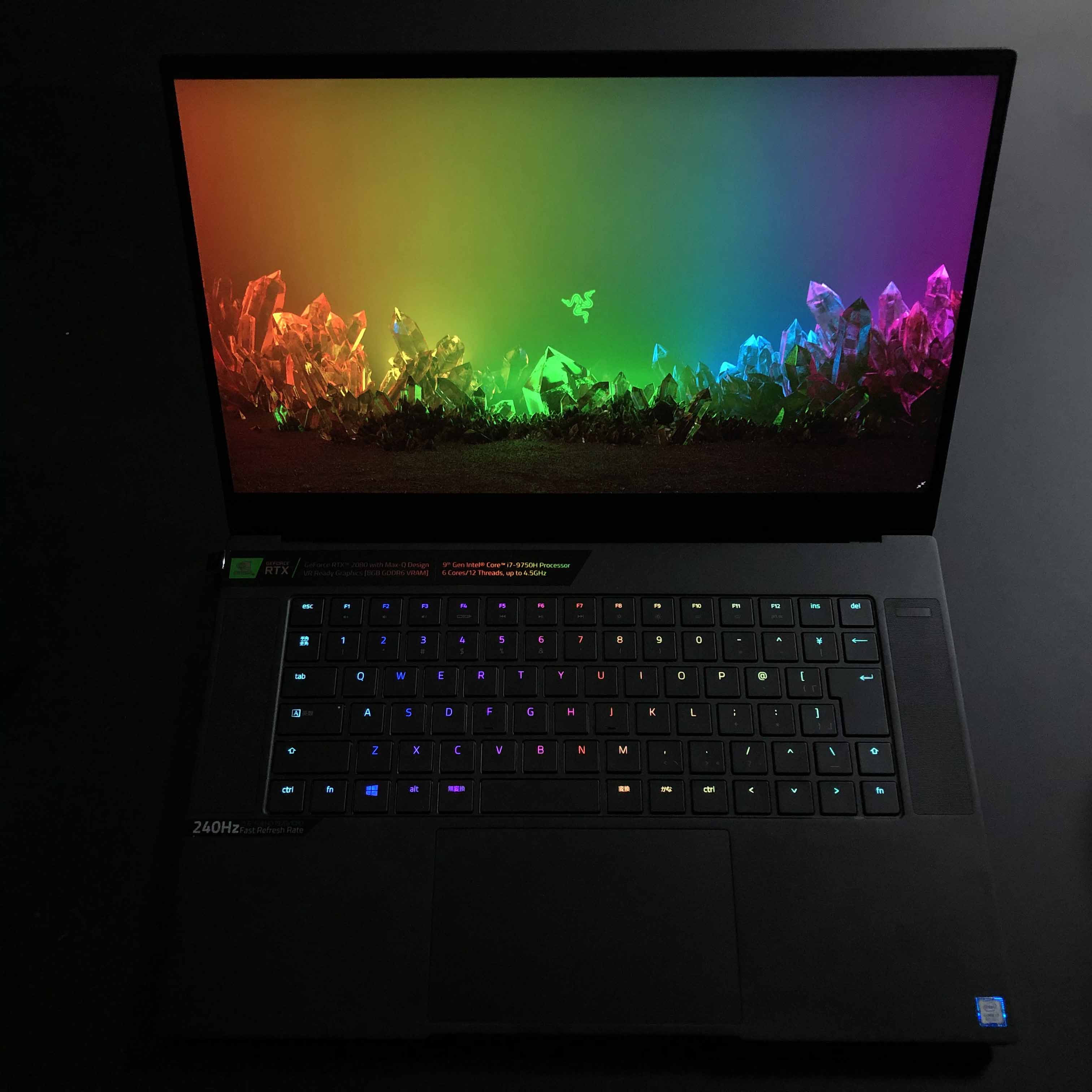
すごい...こんないいノートPC使うの初めてだから
感動しちゃった...
横からみてみる
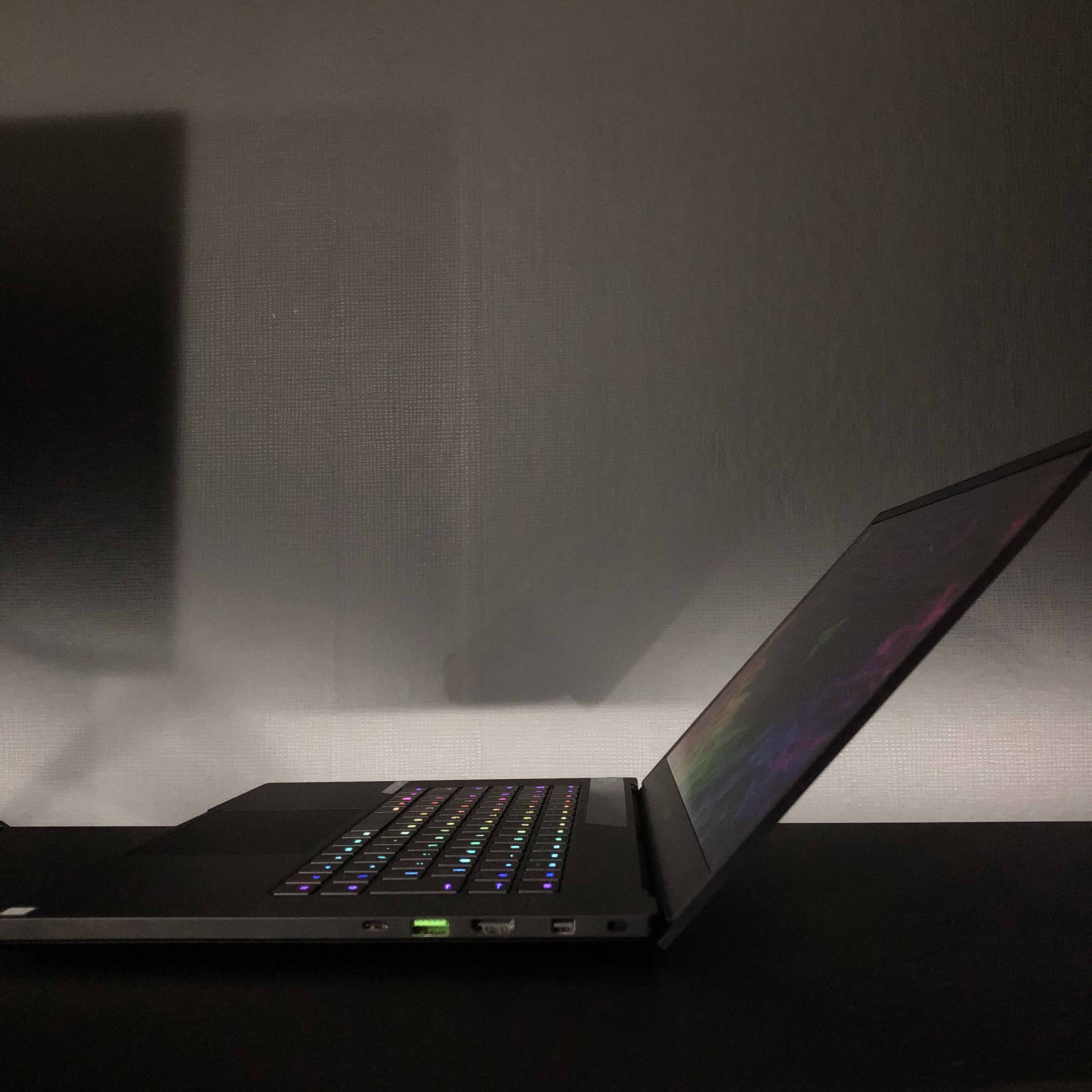
限界まで開いてみると
およそ130°ほど開きます
右側
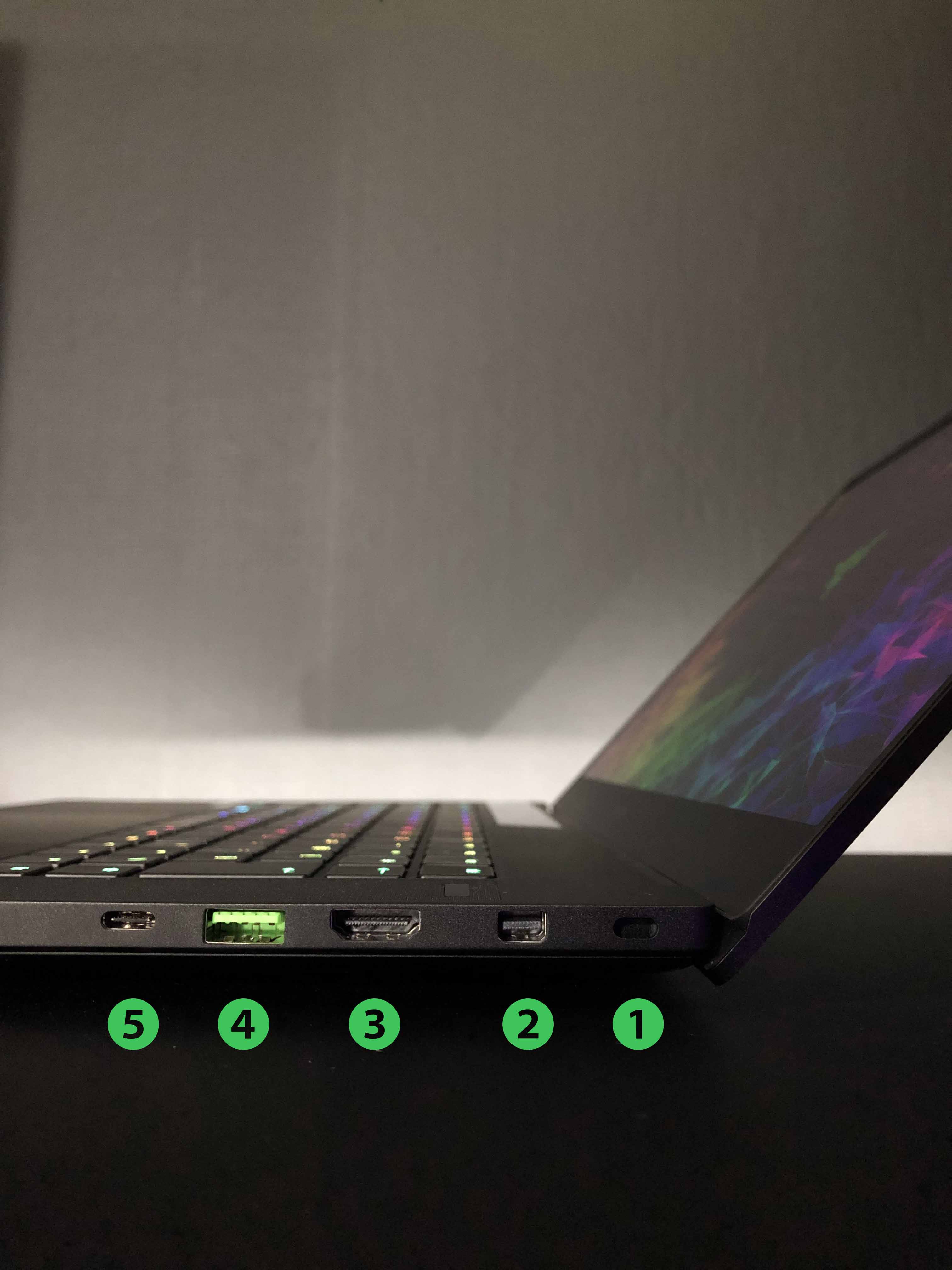
1.Kensington ロック
2.Mini DisplayPort 1.4
3.HDMI 2.0b
4.USB-A
5.Thunderbolt™ 3 (USB-C)
左側
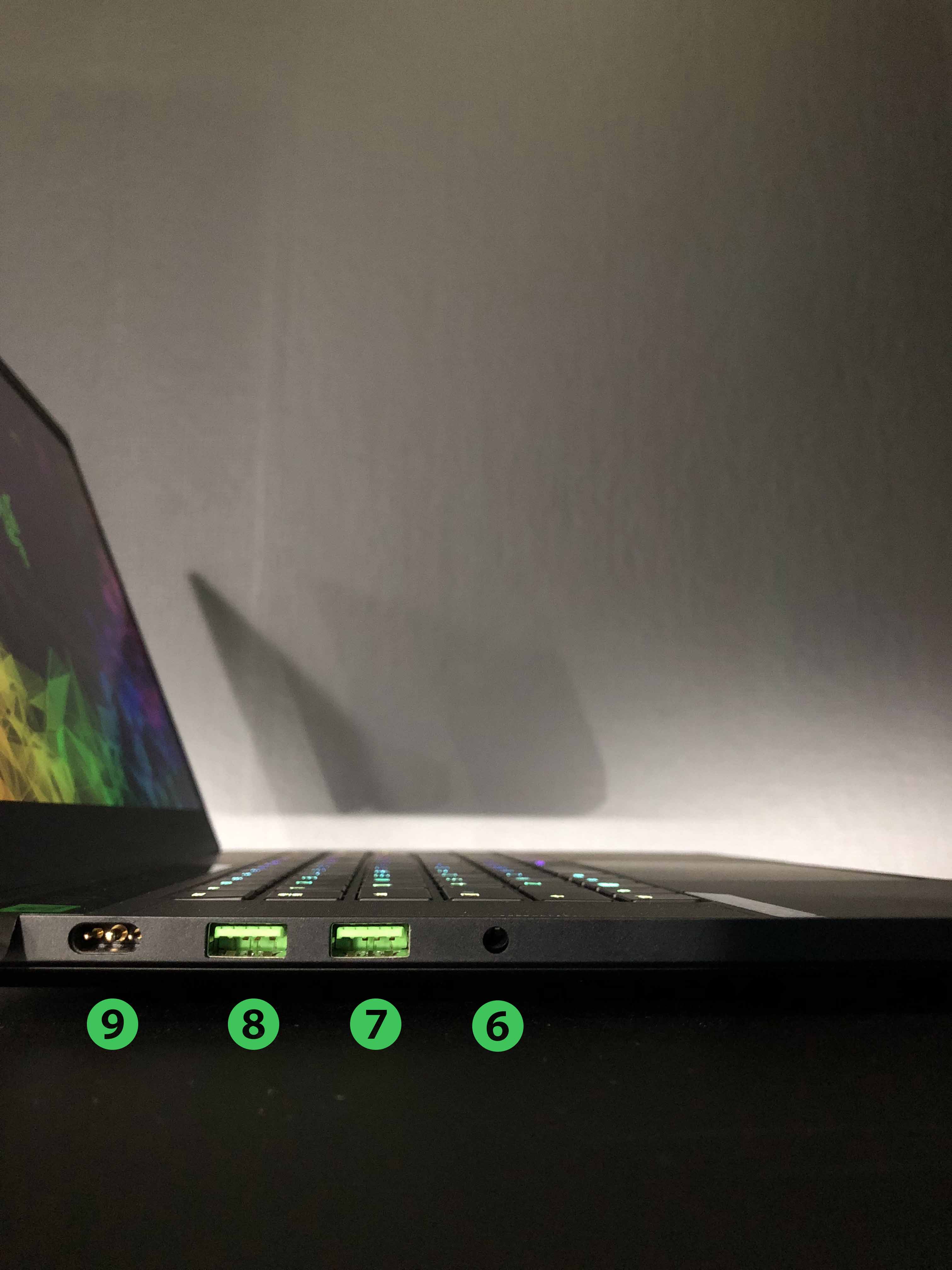
6. 3.5 mm (4極) ヘッドセット端子
7. USB-A
8. USB-A
9. 電源ポート
ソフトウェアをみてみる
.png)
Razer製品といえばSynapse
RAZER BLADEはデフォルトでSynapseインストールされてました。
カスタム画面ではキーに色々割り当てられる
このへんは他のRazerキーボード等の製品と特に変わらなかったので割愛します。
.png)
.png)
ライティング画面ではキーボードのライティングの明るさを調整できます
バッテリー駆動時と有線接続別々で設定できます。
ライティング効果も様々、キー単体ごとで設定できます。
.png)
パフォーマンスモードの画面
.png)
.png)
パフォーマンスモードを利用する際は電源コンセントが接続されている必要があります。
パフォーマンスモードでは、
ファンの回転数や画面のリフレッシュレートやCPU/GPUのパフォーマンスを設定できます。
.png)
この辺りは詳しくは、ベンチマーク等を回しながら調べてみたいと思います。
次回は、本命のベンチマークやゲームパフォーマンスを調べてみたいと思います。
記事の続きはこちら
ブログ始めたばかりなのでご意見、ご感想頂けるとありがたいです。
最後まで閲覧していただきありがとうございます!